Mostrando postagens com marcador Ubuntu. Mostrar todas as postagens

Ubuntu projetado nas lentes dos seus óculos


Depois de apresentar Ubuntu TV e Android para o Ubuntu, a Canonicalacaba de introduzir uma inovação: o novo Ubuntu para óculos. Ubuntu para óculos é um novo projeto que vai permitir ter projetada a interface do Ubuntu nas lentes dos nossos óculos. Um novo mundo depois de levar o Unity para TVs e da próxima geração de smartphones, agora podemos usar, por exemplo, o Ubuntudiretamente em nossos óculos de sol.

Poderemos navegar na Internet, conversar com nossos amigos no Facebook eTwitter, assistir nossos vídeos favoritos do YouTube sem usar qualquer dispositivo, basta colocar o Ubuntu para óculos.

A lente dos óculos nos permitirá visualizar tanto o sistema operativo com transparência, ou a total transparente como óculos comum, de modo a evitar o bloqueio total da visão do utilizador. Simplesmente movendo nossas mãos podemos mover e gerenciar o ambiente de trabalho, graças ao microfone incorporado para Ubuntu for Eyewear nos permitirá utilizar via comando de voz (por exemplo: para salvar um documento apenas gritar SALVAR).
As baterias utilizadas podem ser inseridas atrás das orelhas, na presente data ainda não tenha informado autonomia. Preços ainda não foram liberados e Canonical também começam no dia seguinte a pré-venda do Eyewear Ubuntu, olançamento oficial está agendado para 21 de dezembro de 2012.

Para maiores detalhes do produto e encomendas visite este link.

Como instalar o Gnome 3.4 no Ubuntu 11.10


Gnome 3.4 foi lançado trazendo muitas novidades e melhorias. O cliente de bate-papo padrão Empathy ganhou melhorias nas chamadas de vídeo, enquanto oFacebook XMPP-powered e protocolos do Windows Live Messenger fazem suas estréias oficiais. Embora alguns pensem numa batalha com o Unity do Ubuntu, algo que não acontece, o que há na verdade é a intensão de se criar um desktop moderno e mais intuitivo com muitos recursos de aplicativos e facilidade de acesso.

Lista de documentos abertos:
Barras de rolagens mais finas:

FAÇA A INSTALAÇÃO POR SUA CONTA E RISCO
PELO FATO DE SER UMA VERSÃO NOVA
RUPTURAS, PERDA DE PACOTES E ETC
SÃO FATOS POSSÍVEIS

Caso queira testar no seu Ubuntu 11.10, abra um terminal e execute os seguintes comandos (digite a senha de administrador quando esta for solicitada e tecle ENTER para prosseguir):
sudo add-apt-repository ppa:ricotz/testing [ENTER]
sudo add-apt-repository ppa:gnome3-team/gnome3 [ENTER]
sudo apt-get update && sudo apt-get dist-upgrade [ENTER]
sudo apt-get install gnome-shell [ENTER]

NOTA: O Ubuntu 12.04 será fornecido com pacotes atualizados do GNOME 3.4, enquanto outros versões permanecerão no seu GNOME 3.2 por razões de estabilidade.

Instalar driver NVIDIA 295.33 no Ubuntu 11.10 com suporte para Kernel 3.3

O driver NVIDIA 295.33 para GNU/Linux foi liberado desde algumas horas e vem com o apoio das seguintes placas gráficas Nvidia GeForce: GTX 680, GeForce GT 630m e GeForce GT 620. Estas últimas correções de liberação, por exemplo estão relacionadas ao H.264 (decodificação de vídeo e Apresentação API para Unix), fixado também o DisplayPort, áudio e suporte para kernels mais recentes, tais como Kernel Linux  3.3.

Se você deseja instalar o driver NVidia 295.33 no Ubuntu 11.10 ou superior (32 ou 64 bits), abra um terminal e execute os seguintes comandos (digite a senha de administrador quando esta for solicitada e tecle ENTER para prossseguir):
sudo apt-add-repository ppa:ubuntu-x-swat/x-updates [ENTER]
sudo apt-get update [ENTER]
sudo apt-get install nvidia-current [ENTER]

Ou faça o download neste link.

Agora reinicie o sistema:
sudo reboot [ENTER]

Em seguida abra o NVIDIA X Server Settings a partir do Dash do Unity para verificar a versão atual do driver instalado:
Você também pode verificar as informações sobre o driver da placa de vídeo com este comando:
glxinfo | grep OpenGL [ENTER]

A saída deve ser algo semelhante ao texto abaixo:
~$ glxinfo | grep OpenGL
OpenGL vendor string: NVIDIA Corporation
OpenGL renderer string: GeForce 9600 GSO/PCIe/SSE2
OpenGL version string: 3.3.0 NVIDIA 295.33
OpenGL shading language version string: 3.30 NVIDIA via Cg compiler

É isso aí.

Como instalar o KDE 4.8 no Ubuntu 11.10

Por default, as novas versões do Ubuntu (e neste caso o Ubuntu 11.10) trazem a combinação dos ambientes Gnome e Unity. Porém, é possível instalar outros ambientes, como o LXDE ou IceWM, KDE e outros. A própria Canonical disponibiliza uma versão com o LXDE, chamada Lubuntu e o uma outra com o KDE, chamada Kubuntu. No caso deste último, caso você não queira baixá-lo para ter uma distro com o KDE rodando, é possível a instalar a versão mais recente do KDE, que foi lançada há poucos dias. Neste tutorial o KDE foi instalado em um Ubuntu 11.10 (Oneiric Ocelot).

Vamos lá:
Passo 1. Pressione as teclas “Ctrl + Alt + T” para abrir o “Terminal”;
Passo 2. No “Terminal”, entre com comando “sudo add-apt-repository ppa:kubuntu-ppa/backports” (sem aspas) para adicionar os repositórios do KDE ao Ubuntu;
Passo 3. Se necessário, insira sua senha de administrador do sistema e pressione “Enter”;
Passo 4. Agora, é possível instalar o KDE de várias formas. Você pode buscá-lo na “Central de programas do Ubuntu” ou no “Terminal, entrar com o comando “sudo apt-get install kubuntu-desktop” (sem aspas);
Passo 5. O download é grande e pode demorar algumas horas, dependendo da velocidade da sua conexão. Quando terminar, reinicie o computador;
Passo 6. Por fim, para iniciar o ambiente KDE, você precisa selecioná-lo na tela de login do sistema. Para isso, clique no botão logo ao lado do seu nome e marque a opção “Espaço de trabalho Plasma do KDE”;
Passo 7. Pronto! Digite sua senha e aguarde até que o KDE seja carregado.
Desinstalando
Passo 8. Para remover o KDE do seu Ubuntu, entre com os comandos abaixo no “Terminal”:
sudo apt-get install -y ppa-purge
sudo ppa-purge ppa:kubuntu-ppa/backports
sudo apt-get -f -y autoremove
Passo 9. Se sua senha for requisitada, digite-a e aguarde;
Passo 10. Se nada der errado, reinicie seu computador para concluir a desinstalação.

Como instalar o Ubuntu 11.10 via pendrive


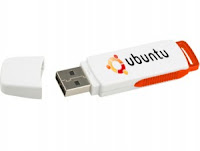
Foi lançado oficialmente o Ubuntu 11.10, todos os usuários da Internet já podem fazer download da nova versão da distro Ubuntu, que está aberta para todos para download gratuito, o grande problema é que vários usuários não possuem leitores de CD ou simplesmente não desejam queimar um disco para simplesmente instalar ou testar o sistema, portanto tudo que se precisa é de um pendrive de capacidade de 1gb.

Para iniciar o processo será necessário possuir o programa Universal USB Installer, que é um programa leve e simples que não necessidade de instalação, que é capaz de criar um pendrive de boot com qualquer distro Linux. O programa roda em Windows, porem caso você esteja utilizando Linux e deseja criar um pendrive de instalação, use este tutorial.

Feito isso você tem duas opções, a primeira é baixar a ISO do Ubuntu (recomendado), ou então selecionar a ISO que deseja baixar no próprio programa, lembrando que ele irá mostrar todas as distribuições de Linux, portanto recomendo que a primeira opção seja recomendável.

Tela do programa.
Caso já possua a imagem, selecione a opção "Browse" e localize a imagem ISO, caso prefira baixar, marque a caixa "Download the ISO (Optional)", após o término selecione a letra de seu pendrive e clique no botão "Create", você verá também a opção "Set a persistent file size for storing changes (optional)", esta opção irá sevir caso você queira instalar o Live CD no pendrive, podendo rodar o Live CD e fazer modificações no sistema como se tivesse instalado no pendrive, a escolha é sua! pois selecionando ou não a caixa, você poderá usar o setup do Ubuntu de qualquer maneira.

Lembrando que este tutorial não é preciso formatar o pendrive, porem é recomendado você desativar seu antivirus caso for o Avira, pois ele bloqueia o arquivo autorun.ini, que é essencial para o processo.

Após a extração, basta reiniciar o seu computador com o pendrive plugado e configurar a BIOS para realizar o boot a partir do pendrive.

O que é Ubuntu?


Ubuntu é um sistema operacional desenvolvido pela comunidade, e é perfeito para laptops, desktops e servidores. Seja para uso em casa, escola ou no trabalho, o Ubuntu contém todas as ferramentas que você necessita, desde processador de texto e leitor de emails a servidores web e ferramentas de programação.

O Ubuntu é e sempre será gratuito. Você não paga por nenhum encargo de licença. Você pode baixar, usar e compartilhar com seus amigos e familiares, na escola ou no trabalho, sem pagar nada por isto.
Nós lançamos uma nova versão para desktops e servidores a cada seis meses. O que significa que você sempre terá as últimas versões dos maiores e melhores aplicativos de código aberto que o mundo tem a oferecer.
O Ubuntu é desenvolvido visando segurança. Você tem atualizações de segurança gratuitas por pelo menos 18 meses para desktops e servidores. Com a versão de Longo Tempo de Suporte (LTS) você tem três anos de suporte para desktops, e cinco anos para servidores. Não é cobrado nenhum valor pela versão LTS, bem como qualquer outra, nós disponibilizamos livremente o melhor que podemos oferecer para todos sob os mesmos termos. Atualizações para novas versões do Ubuntu são e sempre serão gratuitas.
Tudo o que você precisa em apenas um CD, que lhe proporciona um ambiente completo e funcional. Programas adicionais são disponibilizados através da Internet.
O instalador gráfico lhe permite ter um sistema funcional de forma rápida e fácil. Uma instalação padrão deve levar menos de 30 minutos.
Uma vez instalado, seu sistema está imediatamente pronto para o uso. Na versão desktop você tem um conjunto completo de aplicativos para produtividade, internet, imagens, jogos, entre outras ferramentas.

Na versão servidor você tem tudo o que precisa para ter seu servidor funcional sem coisas desnecessárias.

O que a palavra Ubuntu significa?

Ubuntu é uma antiga palavra africana que significa algo como "Humanidade para os outros" ou ainda "Sou o que sou pelo que nós somos". A distribuição Ubuntu traz o espírito desta palavra para o mundo do software livre.

"Uma pessoa com Ubuntu está aberta e disponível aos outros, assegurada pelos outros, não sente intimidada que os outros sejam capazes e bons, para ele ou ela ter própria auto-confiança que vem do conhecimento que ele ou ela tem o seu próprio lugar no grande todo." -- Arcebispo Desmond Tutu em Nenhum Futuro Sem Perdão (No Future Without Forgiveness).

 
TENHA SEMPRE FÉ EM DEUS